



Shfaq & konfigurimin
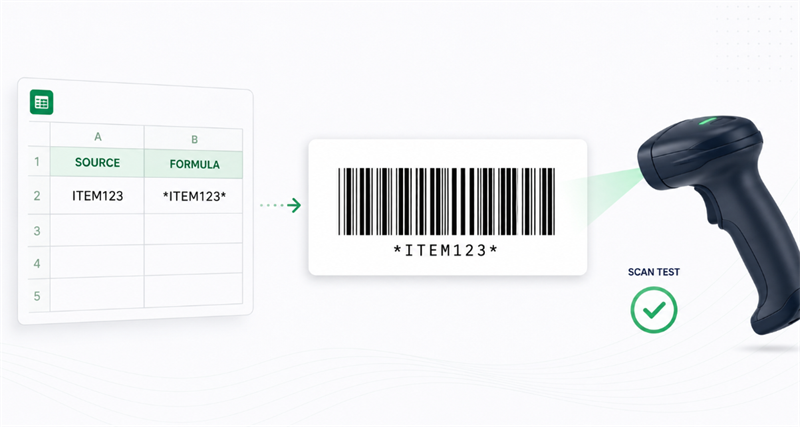
Për të gjeneruar një kod bari 39 në Excel ose Google Sheets, mbështelli vlerën burimore me yje duke përdorur formula ="*"&A2&"*" (duke konvertuar ITEM123 në *ITEM123*) dhe aplikoni Libre Barcode 39 ose Libre Barcode 39 Text font. - Asteriqet ofrojnë fillimin dhe ndalimin e karaktereve të detyrueshëm; - thjesht ndryshimi i shkronjës pa ato do të prodhojë një kod bar të pashmangshëm.
Verifikimi & Testimi
Libre Barcode 39 është thjesht një shkronjë shfaqjeje vizuale, jo një verifikues barikodi. Sepse nuk mund të kontrollojë kontrastin e printimit, zonat e qeta, apo saktësinë e gjerësisë së bar it, ju duhet gjithmonë të printoni një mostra dhe ta testoni me skenerin tuaj fizik përpara vendosjes së plotë.
Si të krijojmë një Barkod Libre 39 Barcode në Excel
Për Microsoft Excel, instalo shkronjën e kërkuar Libre Barcode 39 përpara se të hapësh tabelën. - Në qoftë se Excel ishte tashmë në punë gjatë instalimit, rinise në mënyrë që gërmat të shfaqen në list ën e gërmave.
Struktura më e besueshme e fletës së punës përdor kolona të veçanta për të dhënat e burimit dhe të kodit barkod.
Kolona A: ID origjinal | Kolona B: Formula e kodit bark |
ITEM123 | ="*"&A2&"*" |
BIN-204 | ="*"&A3&"*" |
ASSET88 | ="*"&A4&"*" |
Ndiqni këto hapa:
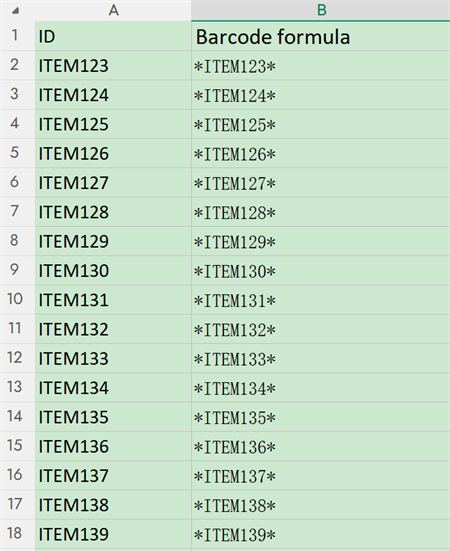
1. Shkruaj ID origjinale në kolonën A.
2. Shto ="*"&A2&"*" në kolonë B.
3. Kopjo formulën poshtë kolonës.
4. Zgjidh rezultatet në kolonën B.
5. Apliko Libre Barcode 39 ose Libre Barcode 39 Text.
6. Rritni madhësinë e gërmave dhe rregulloni gjerësinë e kolonës.
7. Printo një kampion dhe testo me skanerin e planifikuar.
Duke mbajtur formulën origjinale të ID-së dhe kodit në shtylla të veçanta, tabela bën më të lehtë për të përditësuar dhe për të zgjidhur problemet.
Duke konvertuar të dhënat e vogla në Excel
Kodi standard 39 nuk mbështet letra të vogla. Në qoftë se rasti i letrave nuk prek identifikuesin, përdorni:
="*"&UPPER(A2)&"*"
Kjo konverton vlerën në madhështinë përpara shtimit të fillimit dhe ndalimit të karakterëve.
Mos përdor këtë formulë kuritem123dheITEM123përfaqësojnë regjistrime të ndryshme. Në atë rast, përdorni Libre Barcode 39 të zgjeruar dhe konfirmoni se skaneri mbështet Kodin e zgjeruar 39.
Si të përdorësh Libre Barcode 39 në Google Sheets
Google Sheets përfshin gërmat Libre Barcode në bibliotekën e saj të gërmave, kështu që instalimi lokal është zakonisht i panevojshëm.
Për të shtuar shkronjën:
1. Hape meniun e gërmave.
2. Zgjidh më shumë gërma.
3. Kërko “Libre Barcode”.
4. Shto shkronjën e kërkuar të Kodit 39.
5. Zgjidh OK.
Shkruaj vlerën origjinale në A2 dhe formulën tjetër në B2:
="*"&A2&"*"
Apliko shkronjën e kodit në B2 dhe mbush formulën poshtë kolonës.
Përdor tekstin Libre Barcode 39 nëse dëshiron identifikuesin e koduar të shfaqur nën vijat. - Kjo mund të ndihmojë punonjësit të identifikojnë një etiketë manualisht kur një skaner nuk është i disponueshëm.
Përpara eksportimit të fletës në PDF, kontrolloni se kodi i rreshtit mbetet plotësisht i dukshëm. - Shkallimi i faqeve, kolonat e ngushta dhe qelizat e prera mund të ndryshojnë daljen e printuar edhe kur kodi barkod skanon korrekt në ekran.
Pse Libre Barcode 39 nuk po skanon?
Një kod bari që duket korrekt mund të dështojë ende për shkak të të dhënave të tij, layout apo printimit. Kontrollo këto shkaqe në rregull.
1. Mungon simbolet fillimi dhe ndalimi
Konfirmo se vlera e koduar përmban një yll në të dy an ët:
*ITEM123*
• incorrect: ITEM123
Apliko shkronjën e kodit në vlerën e plotë, duke përfshirë të dy yjet.
2. Karaktere të papërshtatshëm
Standard Libre Barcode 39 mbështet letra, numra dhe një grup të kufizuar simbolesh. - Letrat e vogla, nëntheksimet dhe shumë shenja pikërimi kërkojnë kodin e zgjeruar 39 ose një simbologji të ndryshme kodi i barës.
Kontrollo qelizën origjinale në vend që të shikosh vetëm në barrat e vizatuara. - hapësira të fshehura apo karaktere të papritura të importuara nga një sistem tjetër mund të ndryshojnë gjithashtu rezultatin.
3. Variant i gabuar i gërmave
Libre Barcode 39 dhe Libre Barcode 39 Teksti mbështesin ngritjen e karaktereve standard të Kodit 39. - Teksti i zgjeruar dhe i zgjeruar mbështetet me input të plotë ASCII.
Në qoftë se një kod i zgjeruar kthen kombinime të papritura të tilla si plus shenjat ndjekur nga shkronjat e larta, kontrolloni nëse është aktivizuar ASCII i plotë apo Kodi i zgjeruar 39 në rregullimet e skanerit.
4. Nuk mjafton hapësira e bardhë
Mbaje një zonë të bardhë të pastër përpara barit të parë dhe pas barit të fundit. Kufijtë e qelizave, teksti, grafika dhe krahët e etiketave të vendosura shumë pranë kodit të barës mund të ndërhyjnë në zbulimin.
5. Barkodi i pjekur apo i shtypur
Sigurohu që të gjithë kodi i barit të përshtatet brenda qelizës dhe etiketës së shtypur. Kodi 39 bëhet i gjerë pasi shtohen më shumë karaktere. Shtypja e një vlere të gjatë në një zonë të ngushtë mund t'i bëjë barrat e saj të vështira për të riprodhuar saktësisht.
Për të dhënat e gjata apo hapësirë të kufizuar të etiketës, Kodi 128 është zakonisht më kompakt.
6. Printo apo PDF
Një kod bari mund të skanojë nga ekrani por dështon pas printimit. Kontrollo nëse:
• · Excel used Fit Sheet on One Page;
• · shfaqësi i PDF shtoi një hap tjetër shkallëzimi;
• • • • • • • • • • • • • • • • • • • • • • • • • •
• • • • • • • • • • • • • • • • • • • • • •
• • etiketa ka kontrast të dobët apo një sfond të modeluar.
Printo në madhësinë reale kur është e mundur dhe testo etiketën fizike në vend se të mbështetesh vetëm në një parashikim në ekran.
Barkod i bazuar në gërma apo figurë e gjeneruar?
Libre Barcode 39 Text për Excel është i përshtatshëm kur barcodes duhet të përditësohen automatikisht me vlerat e tabelës. - Një imazh i gjeneruar barcode është më i preferueshëm kur barcode duhet të shkarkohet, të dërgohet në e-mail, të vendoset në programe dizajni ose të hapet në kompjutera që mund të mos kenë shkronjën.
Një onlineGjenerator kodi 39 bariështë gjithashtu e dobishme për zgjidhjen e problemeve. - Gjenero të njëjtën vlerë online dhe skano të dy versionet. Në qoftë se imazhi skanon por versioni Excel nuk e bën, problemi ka të ngjarë të jetë i lidhur me shkronjën e tabelës, layout, eksportin e PDF apo procesin e printimit.

Lista e kontrollit përpara printimit
Para printimit të një kodi bari Libre Barcode 39:
✔ Shto një yll përpara dhe pas të dhënave
✔ Përdor letra të larta përveç nëse nuk kërkohet Kodi i zgjeruar 39.
✔ Konfirmo se çdo karakter është mbështetur.
✔ Lëre hapësirë të bardhë në të dy anët.
✔ Evitoni shtrirjen apo komprimimin e kodit të barës.
✔ Kontrollo PDF dhe shtyp shkallëzimin.
✔ Provo etiketën fizike me skanerin e vërtetë.
Pas këtij procesi Libre Barcode 39 bën një opsion praktik për krijimin e ID të shkurtra të pasurisë, etiketave të inventarimit dhe kodeve të brendshme të gjurmimit direkt nga Excel apo Google Sheets.
